 Pro Audio
iPhone saturé : nos solutions pour sauvegarder vos données Apple sans payer plus
Publié le · High-Tech

Un iPhone saturé est une source de frustration quotidienne pour de nombreux utilisateurs Apple. Entre les photos accumulées, les vidéos volumineuses et les sauvegardes automatiques, l'espace iCloud gratuit de 5 Go se remplit à une vitesse déconcertante. Pourtant, il existe plusieurs façons concrètes de gérer ses données Apple sans souscrire à un forfait payant.
Points clés
- Il est possible de libérer de l'espace iCloud gratuitement en identifiant et en supprimant les photos, vidéos et pièces jointes les plus volumineuses.
- La gestion des sauvegardes iCloud permet de supprimer les données d'anciens appareils inutilisés ou de désactiver la sauvegarde d'applications non essentielles.
- Le transfert manuel de photos et de documents vers un ordinateur via un câble USB offre une alternative locale et gratuite au stockage en ligne.
- L'utilisation de logiciels comme Finder sur Mac ou iTunes sur Windows permet de réaliser des sauvegardes complètes de l'iPhone directement sur le disque dur.
- L'option « Optimiser le stockage de l'iPhone » aide à réduire l'espace occupé par les photos en conservant des versions allégées sur l'appareil.
- La configuration de la suppression automatique des anciens messages permet de limiter durablement l'encombrement des données dans iCloud.
Nettoyer votre espace iCloud pour libérer de la mémoire gratuitement
Avant de songer à payer pour plus de stockage iCloud, il vaut la peine d'examiner ce qui occupe réellement votre espace actuel. La plupart du temps, quelques ajustements suffisent à libérer de l'espace considérable sans dépenser un centime. Sur votre iPhone ou iPad, rendez-vous dans les Réglages, touchez votre nom en haut, puis accédez à iCloud pour visualiser la répartition de votre stockage.
Supprimer les photos, vidéos et pièces jointes inutiles
Les photos et vidéos constituent généralement le principal poste de consommation dans un compte iCloud. Les vidéos en particulier peuvent peser plusieurs gigaoctets chacune, surtout lorsqu'elles sont filmées en haute résolution. Pour alléger rapidement votre espace, commencez par identifier les vidéos les plus volumineuses depuis l'application Photos, puis supprimez celles que vous n'utilisez plus. N'oubliez pas de vider l'album « Récemment supprimés », car les fichiers y restent stockés pendant 30 jours avant d'être définitivement effacés.
Les pièces jointes des messages et des e-mails représentent également une source de surcharge souvent négligée. Dans l'application Mail, cliquez sur un compte, puis explorez les dossiers pour identifier les messages contenant des fichiers volumineux. Sur iOS, vous pouvez aussi vérifier la taille des pièces jointes stockées dans iCloud Drive depuis les Réglages.

Gérer les sauvegardes de votre appareil et désactiver les options superflues
Les sauvegardes iCloud automatiques sont pratiques, mais elles consomment une part importante du stockage disponible. Depuis les Réglages, touchez votre identifiant Apple, puis iCloud, et enfin Gérer le stockage pour voir quelles sauvegardes prennent le plus de place. Si vous possédez plusieurs appareils liés au même compte, les anciennes sauvegardes d'un iPhone ou iPad que vous n'utilisez plus peuvent être supprimées sans risque.
Il est également possible de choisir précisément quelles applications sauvegardent leurs données dans iCloud. Dans les options de sauvegarde, désactivez les applications dont vous n'avez pas besoin de conserver les données en ligne, comme les jeux ou les applications de streaming. Cette sélection ciblée peut réduire significativement la taille de vos sauvegardes sans impacter les données essentielles.
Utiliser un Mac ou un PC Windows pour conserver vos fichiers
L'ordinateur reste l'un des moyens les plus efficaces pour archiver vos données Apple sans dépendre du cloud. Que vous soyez sous Mac ou Windows, il est possible de transférer et de conserver l'intégralité de vos fichiers iOS localement, sans frais supplémentaires.
Transfert direct de vos photos et données via câble USB
La connexion par câble USB entre votre iPhone et votre ordinateur permet un transfert de données rapide et fiable. Sur Mac, l'application Photos importe automatiquement les clichés dès que vous branchez votre appareil. Sur Windows, votre iPhone apparaît comme un périphérique photo dans l'Explorateur de fichiers, ce qui vous permet de copier vos images et vidéos en quelques clics. Une fois les fichiers transférés et vérifiés sur votre ordinateur, vous pouvez les supprimer de votre iPhone pour libérer immédiatement de l'espace.
Pour une sauvegarde iPhone complète incluant vos contacts, messages et réglages, utilisez Finder sur Mac ou iTunes sur Windows. Cliquez sur votre appareil dans la barre latérale, puis choisissez l'option de sauvegarde locale. Cette méthode crée une copie intégrale de votre iPhone sur votre disque dur, indépendamment d'iCloud.

Archiver vos éléments sur votre ordinateur sans utiliser le drive Apple
iCloud Drive synchronise vos documents entre vos appareils, mais ces fichiers occupent de l'espace dans votre forfait. En déplaçant vos documents importants vers un dossier local sur votre ordinateur, vous libérez de l'espace dans votre compte tout en conservant vos fichiers en sécurité. Sur Mac, il suffit de faire glisser les éléments depuis le dossier iCloud Drive vers un dossier de votre choix sur le disque dur. Sur Windows, le fonctionnement est identique via l'application iCloud pour Windows.
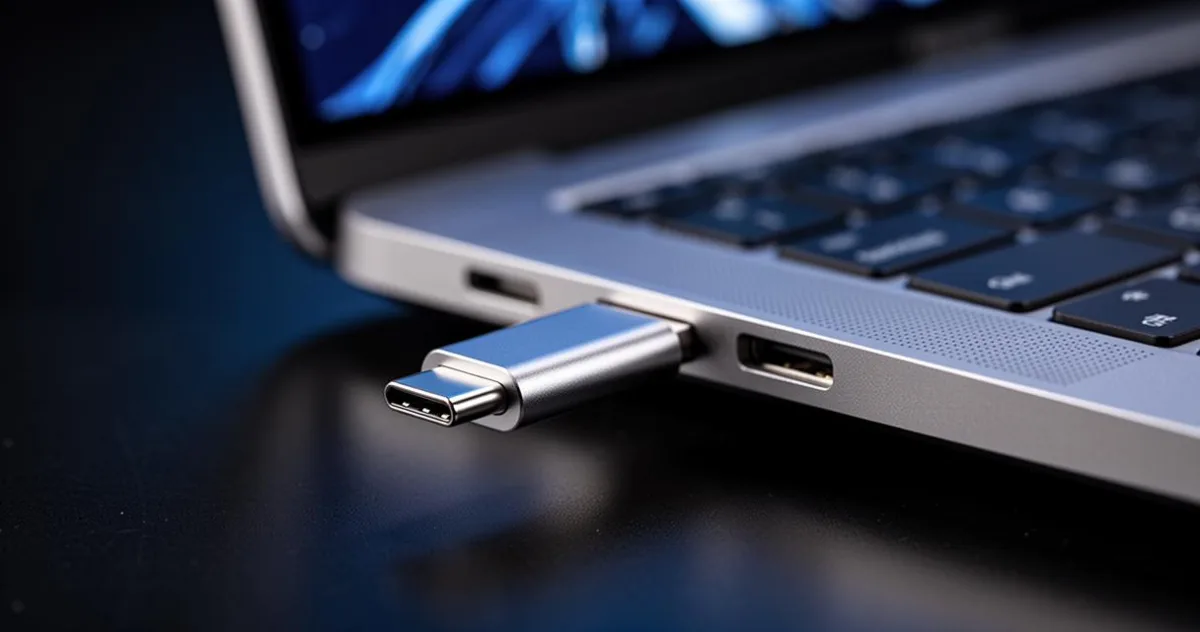
Pour les utilisateurs qui accumulent beaucoup de fichiers volumineux, un disque dur externe ou une clé USB représente une solution économique pour archiver des volumes importants de données sans aucune limitation d'espace.
Opter pour des méthodes alternatives de sauvegarde sur iOS
Au-delà des solutions informatiques classiques, iOS propose des options natives permettant d'optimiser intelligemment la gestion du stockage. L'objectif est de conserver l'accès à vos données tout en réduisant la pression sur votre espace iCloud.
Sélectionner les données prioritaires liées à votre identifiant Apple
Votre identifiant Apple centralise l'ensemble de vos données : achats, applications, photos, contacts et documents. Il est possible de contrôler finement ce qui est synchronisé avec iCloud en ne conservant que les données véritablement importantes. Dans les Réglages iCloud, chaque catégorie peut être activée ou désactivée indépendamment. Ainsi, vous pouvez synchroniser vos contacts et votre calendrier sans pour autant activer la sauvegarde des photos, si vous préférez les archiver manuellement sur votre ordinateur.
L'option « Optimiser le stockage de l'iPhone » dans les réglages Photos est particulièrement utile : elle conserve les versions originales en haute résolution dans iCloud, et ne stocke sur votre appareil que des versions optimisées de taille réduite. Cela permet de libérer de l'espace local tout en gardant l'accès à toutes vos photos depuis n'importe quel appareil connecté à votre compte.
Conserver vos messages et documents sans surcharger votre stockage
Les messages et leurs pièces jointes peuvent s'accumuler sur une longue période et représenter un poids non négligeable. iOS permet de configurer une suppression automatique des anciens messages : dans Réglages, puis Messages, l'option Conserver les messages propose de ne garder que les 30 derniers jours ou la dernière année d'historique. C'est une façon simple de maîtriser la taille de cette catégorie sans effort manuel.
En combinant ces différentes approches, il devient tout à fait possible de maintenir un iPhone fonctionnel et un compte iCloud en ordre sans jamais passer à un forfait payant. La clé réside dans une gestion régulière et proactive de ses données : quelques minutes par mois suffisent généralement à éviter que le stockage ne se retrouve à nouveau saturé. La bonne organisation de ses fichiers, photos, vidéos et sauvegardes est finalement la meilleure stratégie pour profiter pleinement de l'écosystème Apple sans frais supplémentaires.

![[Test] Objectif Pentax DA 16-85 f/3.5-5.6 ED DC WR : un comparatif complet pour bien choisir son optique Pentax](/assets/img/blog/test-objectif-pentax-da-16-85-f-3-5-5-6-ed-dc-wr-un-comparatif-complet-pour-bien-1-400.326a9876.webp)