 Pro Audio
Imprimer vos messages et photos depuis votre smartphone Huawei : notre sélection d'applications
Publié le · High-Tech
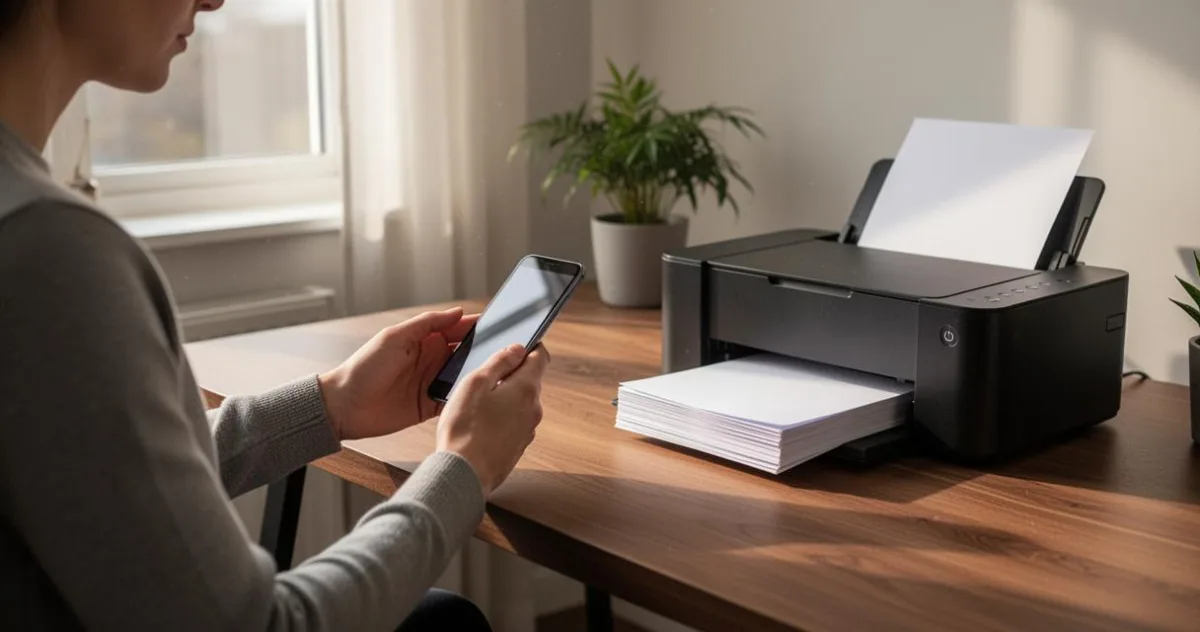
Votre smartphone Huawei renferme des centaines de conversations, de photos et de messages qui peuvent un jour avoir besoin d'être imprimés. Que ce soit pour conserver un souvenir, constituer un dossier administratif ou préparer des preuves à soumettre au tribunal, plusieurs méthodes existent pour transformer vos SMS et MMS en documents papier. Voici un tour d'horizon des approches les plus efficaces.
À retenir
- Les utilisateurs de smartphones Huawei peuvent utiliser des applications comme Print SMS ou SMS Backup & Restore pour exporter leurs conversations vers des formats imprimables.
- La connexion entre le smartphone et l'imprimante peut se faire sans fil via Wi-Fi pour une meilleure stabilité ou par Bluetooth.
- La fonction de capture d'écran, incluant l'option de capture longue, permet d'archiver rapidement des conversations sous forme d'images prêtes à être imprimées.
- Le transfert des messages vers un ordinateur via des logiciels spécialisés facilite la mise en forme professionnelle et la gestion de gros volumes de données.
- Pour des usages juridiques, il est conseillé de conserver les métadonnées telles que les dates, les heures et les noms des interlocuteurs sur les documents imprimés.
- Le choix de la méthode d'impression doit s'adapter au volume des messages et à la finalité de l'archivage, qu'il s'agisse d'un souvenir personnel ou d'une preuve officielle.
Les solutions d'impression directe pour vos messages et photos sur Huawei
Utiliser une application dédiée sur votre téléphone Android
Le système Android embarqué sur les appareils Huawei est compatible avec un large éventail d'applications d'impression. Des outils comme Print SMS ou SMS Backup & Restore permettent de sélectionner des conversations entières, puis de les exporter directement vers une imprimante ou de les convertir en fichiers prêts à imprimer. Pour commencer, rendez-vous sur le Google Play Store ou l'AppGallery Huawei, recherchez une application d'impression de messages et téléchargez-la gratuitement. Une fois installée, ouvrez l'application, accordez-lui l'accès à vos données de messagerie, puis sélectionnez les conversations que vous souhaitez imprimer. Certaines applications proposent également d'exporter vos échanges aux formats JPG, PNG ou même PDF, ce qui facilite leur gestion ultérieure.
Au-delà des seuls SMS, ces outils gèrent aussi les MMS, c'est-à-dire les messages enrichis contenant des images, des vidéos ou des fichiers audio. Cette fonctionnalité est particulièrement utile lorsqu'une conversation mêle texte et photos et qu'on souhaite en conserver une trace complète et fidèle.

Lier votre smartphone à une imprimante en Wi-Fi ou Bluetooth
Une fois votre contenu exporté ou prêt à l'envoi, il faut encore le transmettre à l'imprimante. Sur un appareil Huawei, la connexion peut s'établir de deux façons principales : via le Wi-Fi ou via le Bluetooth. Le Wi-Fi offre généralement une meilleure stabilité et permet d'imprimer des fichiers volumineux, notamment des séries de photos en haute résolution. Pour connecter votre téléphone, assurez-vous que l'imprimante est bien sur le même réseau Wi-Fi, puis accédez aux paramètres d'impression depuis l'application choisie et sélectionnez votre appareil dans la liste. Un simple appui sur le bouton d'impression lance alors le processus.
La méthode par capture d'écran pour exporter vos SMS
Réaliser des captures d'écran de vos conversations textuelles
Lorsqu'aucune application spécialisée n'est disponible ou souhaitée, la capture d'écran reste la méthode la plus rapide pour archiver une conversation. Sur la plupart des modèles Huawei, il suffit d'appuyer simultanément sur le bouton de volume bas et le bouton d'alimentation pour prendre une capture. Certains appareils proposent également un raccourci via le panneau de notifications ou un geste de la paume sur l'écran. Une fois la capture réalisée, elle est automatiquement enregistrée dans la galerie photos au format JPG ou PNG.
Pour des conversations longues, Huawei intègre une option de capture d'écran longue, qui défile automatiquement vers le bas et assemble toutes les captures en une seule image. Cela évite de multiplier les fichiers et simplifie l'impression. Cette approche convient bien lorsque l'on souhaite garder une trace visuelle fidèle d'un échange, avec les bulles, les horodatages et les noms des correspondants clairement visibles.
Imprimer les fichiers images aux formats JPG ou PNG
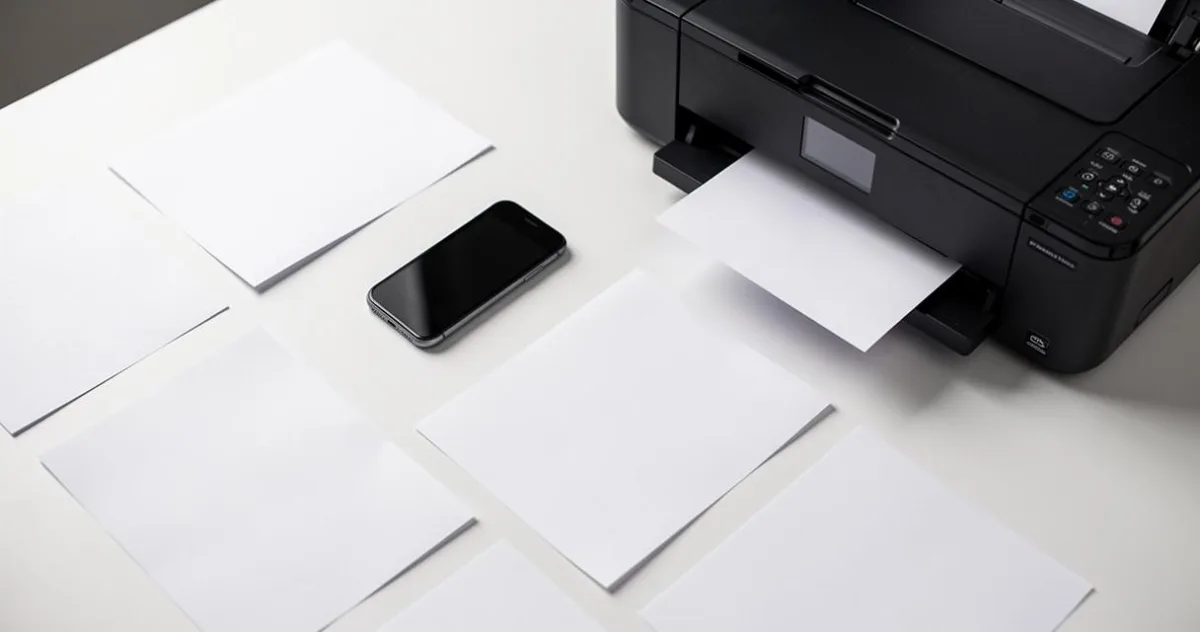
Les captures obtenues au format JPG ou PNG peuvent ensuite être imprimées directement depuis la galerie Huawei, via l'option de partage vers une imprimante connectée, ou en les transférant au préalable sur un ordinateur. Pour une impression de qualité, veillez à choisir une résolution suffisante et à sélectionner un format papier adapté, comme le A4 classique. Si vous disposez de plusieurs captures à imprimer, regroupez-les dans un seul document avant de lancer l'impression afin d'économiser du papier et de faciliter la lecture.
Le transfert sur ordinateur pour conserver et imprimer vos données
Sauvegarder vos SMS et MMS sur votre PC ou Mac
Pour une gestion plus complète, transférer ses messages sur un ordinateur reste la méthode la plus polyvalente. Des logiciels comme dr.fone, iMazing ou encore des outils open source permettent de connecter votre Huawei via un câble USB et d'extraire l'intégralité de vos SMS et MMS. Ces outils génèrent généralement des fichiers au format texte, HTML ou PDF, que vous pouvez ensuite ouvrir, modifier et imprimer depuis votre PC ou Mac. Certains proposent également une fonction de backup et de restore, ce qui permet non seulement d'imprimer mais aussi de sauvegarder vos données en cas de perte ou de changement de téléphone.
Cette méthode est particulièrement adaptée lorsque le volume de messages est important ou lorsque la lisibilité du document final est primordiale. En passant par l'ordinateur, vous pouvez mettre en forme le texte, ajouter des en-têtes, numéroter les pages et créer un document professionnel. Notons que des solutions similaires existent pour les utilisateurs de Samsung Galaxy ou d'iPhone, mais les étapes varient selon l'appareil et le système d'exploitation utilisé.
Lancer l'impression des documents pour un dossier ou le tribunal
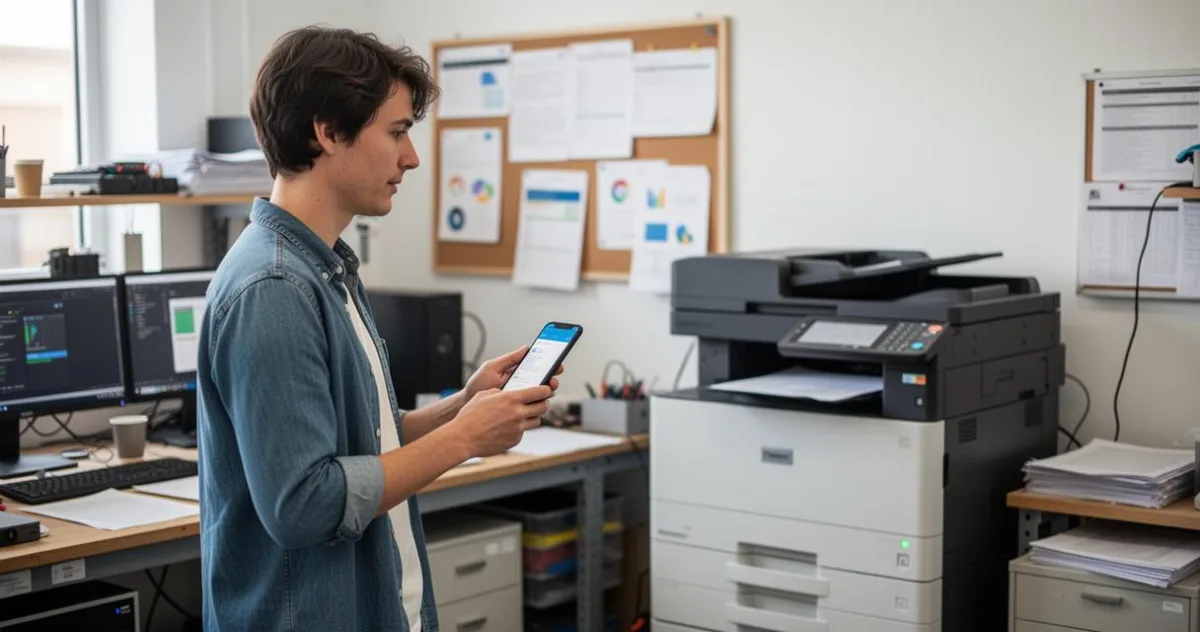
Une fois vos messages exportés et mis en forme, l'impression peut être lancée depuis n'importe quel logiciel de traitement de texte ou de visualisation de PDF. Pour un usage juridique, notamment dans le cadre d'une procédure au tribunal, il est recommandé d'inclure dans le document imprimé les métadonnées visibles comme les dates, heures et noms des interlocuteurs. Certains logiciels de récupération de SMS proposent d'ailleurs une option d'export certifié, qui horodate et formate le document selon des normes facilitant sa présentation officielle.
Quelle que soit la méthode retenue, l'essentiel est de choisir celle qui correspond le mieux à votre usage. Pour un seul message, la capture d'écran suffit amplement. Pour imprimer des dizaines de conversations, le transfert sur ordinateur via une application dédiée offre davantage de contrôle et de fiabilité. Dans tous les cas, pensez à vérifier la lisibilité du résultat avant d'imprimer en grande quantité.